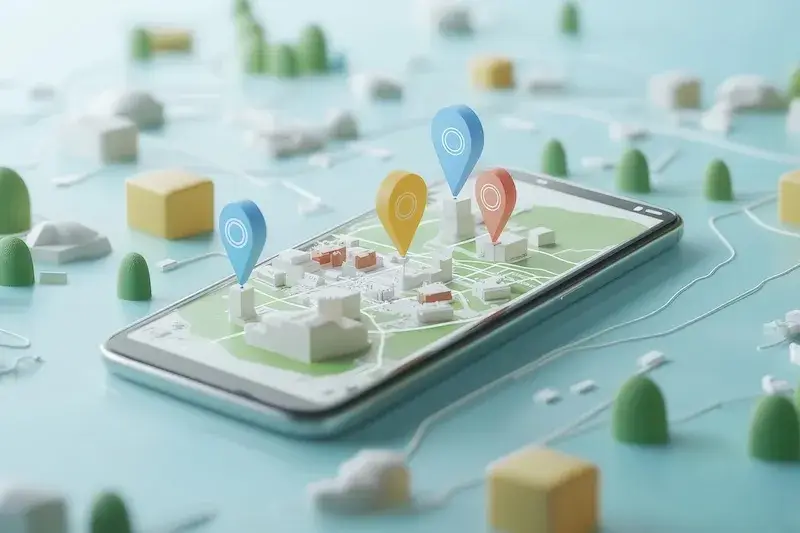


Aby dodać pinezkę w Google Maps, należy najpierw otworzyć aplikację lub stronę internetową Google Maps na swoim urządzeniu. Po załadowaniu mapy, można skorzystać z opcji wyszukiwania, aby znaleźć konkretne miejsce, które chcemy oznaczyć. W tym celu wystarczy wpisać nazwę lokalizacji w pasku wyszukiwania i nacisnąć klawisz Enter. Gdy mapa wyświetli odpowiednie wyniki, należy kliknąć na interesującą nas lokalizację. Po wybraniu miejsca pojawi się okno informacyjne z dodatkowymi szczegółami, takimi jak adres czy zdjęcia. W tym momencie można dodać pinezkę, klikając prawym przyciskiem myszy na wybraną lokalizację lub dotykając ekranu w przypadku urządzeń mobilnych. Pojawi się opcja „Dodaj brakujące miejsce” lub „Zapisz jako ulubione”, co pozwoli na przypisanie pinezki do danego punktu na mapie.
Jak edytować i zarządzać dodanymi pinezkami w Google Maps
Kiedy już dodamy pinezkę w Google Maps, warto wiedzieć, jak nią zarządzać oraz edytować jej szczegóły. Aby to zrobić, należy ponownie otworzyć aplikację lub stronę Google Maps i przejść do sekcji „Twoje miejsca”. Znajdziemy tam wszystkie zapisane lokalizacje oraz pinezki. Klikając na daną pinezkę, możemy zobaczyć jej szczegóły oraz opcje edycji. Możemy zmienić nazwę miejsca, dodać opis czy nawet usunąć pinezkę, jeśli już nie jest nam potrzebna. W przypadku chęci udostępnienia pinezki innym użytkownikom, istnieje możliwość przesłania linku do lokalizacji poprzez różne platformy społecznościowe lub wiadomości tekstowe. Dodatkowo warto zaznaczyć, że Google Maps umożliwia tworzenie list miejsc, co ułatwia organizację i planowanie podróży.
Jak korzystać z funkcji dodawania pinezek w Google Maps

Funkcja dodawania pinezek w Google Maps jest niezwykle przydatna nie tylko dla osób podróżujących, ale także dla tych, którzy chcą lepiej zorganizować swoje codzienne życie. Dzięki możliwości oznaczania miejsc możemy łatwo zapamiętać ulubione kawiarnie, sklepy czy punkty usługowe. Aby skorzystać z tej funkcji, wystarczy kilka prostych kroków. Po dodaniu pinezki możemy również skorzystać z opcji tworzenia tras do tych miejsc, co ułatwia planowanie podróży. Google Maps oferuje również możliwość przeglądania opinii innych użytkowników oraz zdjęć związanych z danym miejscem, co może pomóc w podjęciu decyzji o odwiedzeniu konkretnej lokalizacji. Co więcej, dodawanie pinezek jest również przydatne dla właścicieli firm, którzy mogą oznaczać swoje siedziby na mapie oraz zachęcać klientów do ich odwiedzania poprzez promocję swoich usług i produktów.
Jakie są zalety korzystania z pinezek w Google Maps
Korzystanie z pinezek w Google Maps niesie ze sobą wiele korzyści zarówno dla użytkowników indywidualnych, jak i dla przedsiębiorców. Przede wszystkim pozwala to na lepszą organizację przestrzeni oraz ułatwia odnajdywanie interesujących miejsc w nowym otoczeniu. Dzięki możliwości dodawania notatek do poszczególnych lokalizacji możemy łatwo przypomnieć sobie powody wyboru danego miejsca czy też istotne informacje dotyczące wizyty. Dla osób podróżujących oznaczanie miejsc staje się nieocenionym narzędziem do planowania tras oraz odkrywania atrakcji turystycznych. Właściciele firm mogą wykorzystać tę funkcję do promowania swoich usług oraz zwiększenia widoczności swojej działalności w sieci. Dodatkowo dzięki integracji z innymi usługami Google, takimi jak Google Street View czy recenzje użytkowników, mamy dostęp do pełniejszego obrazu danego miejsca przed jego odwiedzeniem.
Jakie są najczęstsze problemy z dodawaniem pinezek w Google Maps
Podczas korzystania z funkcji dodawania pinezek w Google Maps użytkownicy mogą napotkać różne problemy, które mogą utrudnić im korzystanie z tej funkcjonalności. Jednym z najczęstszych problemów jest brak dostępu do internetu, co uniemożliwia załadowanie mapy oraz dodanie pinezki. W takim przypadku warto upewnić się, że urządzenie jest połączone z siecią Wi-Fi lub ma aktywne dane mobilne. Innym problemem może być niepoprawne działanie aplikacji, które może wynikać z przestarzałej wersji oprogramowania. Dlatego zawsze warto regularnie aktualizować aplikację Google Maps do najnowszej wersji, aby uniknąć błędów i poprawić jej wydajność. Użytkownicy mogą również napotkać trudności w wyszukiwaniu konkretnych miejsc, zwłaszcza jeśli wpisują niepełne lub błędne informacje. W takich sytuacjach pomocne może być skorzystanie z opcji przeszukiwania mapy ręcznie lub sprawdzenie pisowni nazwy miejsca.
Jak dodać pinezkę w Google Maps na urządzeniach mobilnych
Aby dodać pinezkę w Google Maps na urządzeniach mobilnych, proces jest bardzo podobny do tego na komputerze, ale wymaga kilku specyficznych kroków dostosowanych do interfejsu dotykowego. Po uruchomieniu aplikacji Google Maps należy wyszukać interesującą nas lokalizację za pomocą paska wyszukiwania. Po znalezieniu odpowiedniego miejsca wystarczy dotknąć ekranu w miejscu, które chcemy oznaczyć. Pojawi się okno informacyjne, które zawiera szczegóły dotyczące lokalizacji. W tym momencie możemy kliknąć opcję „Zapisz” lub „Dodaj do ulubionych”, co pozwoli na przypisanie pinezki do danego punktu na mapie. Dodatkowo użytkownicy mogą również korzystać z opcji dodawania notatek czy zdjęć bezpośrednio z poziomu aplikacji, co czyni ten proces jeszcze bardziej intuicyjnym i przyjaznym dla użytkownika.
Jakie są alternatywy dla dodawania pinezek w Google Maps
Chociaż Google Maps jest jedną z najpopularniejszych aplikacji do nawigacji i oznaczania miejsc, istnieją również inne alternatywy, które oferują podobne funkcje. Jednym z takich narzędzi jest MapQuest, które pozwala użytkownikom na dodawanie własnych punktów oraz tworzenie tras podróży. Aplikacja ta oferuje również możliwość przeglądania map w różnych formatach oraz dostęp do informacji o ruchu drogowym w czasie rzeczywistym. Inną popularną alternatywą jest Waze, która skupia się głównie na nawigacji i informowaniu o warunkach drogowych. Użytkownicy Waze mogą dzielić się informacjami o utrudnieniach na drodze oraz dodawać ulubione miejsca, co czyni tę aplikację idealną dla osób często podróżujących samochodem. Kolejną opcją jest HERE WeGo, która oferuje możliwość offline’owego korzystania z map oraz dodawania pinezek do ulubionych miejsc bez konieczności posiadania stałego dostępu do internetu.
Jakie są najlepsze praktyki przy dodawaniu pinezek w Google Maps
Aby maksymalnie wykorzystać funkcję dodawania pinezek w Google Maps, warto stosować kilka najlepszych praktyk, które ułatwią organizację i zarządzanie zapisanymi lokalizacjami. Po pierwsze, dobrze jest regularnie przeglądać swoje zapisane miejsca i usuwać te, które już nie są aktualne lub nie mają znaczenia. Dzięki temu nasza lista będzie bardziej przejrzysta i łatwiejsza w obsłudze. Po drugie, warto dodać krótkie opisy do poszczególnych pinezek, co pomoże nam przypomnieć sobie szczegóły dotyczące danego miejsca w przyszłości. Możemy także korzystać z kolorowych etykiet lub kategorii do grupowania miejsc według ich rodzaju – na przykład restauracje, atrakcje turystyczne czy sklepy spożywcze. Dodatkowo warto korzystać z opcji udostępniania swoich list innym użytkownikom lub znajomym, co może być pomocne podczas planowania wspólnych wyjazdów czy spotkań towarzyskich.
Jak dodać pinezkę w Google Maps przy użyciu komputera stacjonarnego
Aby dodać pinezkę w Google Maps przy użyciu komputera stacjonarnego, należy rozpocząć od otwarcia przeglądarki internetowej i wpisania adresu maps.google.com. Po załadowaniu strony użytkownik powinien wpisać nazwę interesującego go miejsca w pasku wyszukiwania znajdującym się u góry ekranu. Gdy mapa wyświetli wyniki wyszukiwania, można kliknąć na odpowiednią lokalizację prawym przyciskiem myszy lub po prostu kliknąć lewym przyciskiem myszy na wybraną lokalizację na mapie. Pojawi się okno informacyjne zawierające szczegóły dotyczące miejsca oraz opcje takie jak „Zapisz” czy „Dodaj brakujące miejsce”. Klikając „Zapisz”, możemy przypisać pinezkę do jednej z naszych list ulubionych lub stworzyć nową listę dla konkretnych celów – na przykład planowanej podróży czy wydarzenia rodzinnego. Dodatkowo użytkownicy mogą edytować szczegóły dotyczące pinezki po jej dodaniu poprzez kliknięcie na nią i wybór opcji edycji dostępnych w oknie informacyjnym.
Jakie są funkcje społecznościowe związane z dodawaniem pinezek w Google Maps
Google Maps oferuje szereg funkcji społecznościowych związanych z dodawaniem pinezek oraz interakcją między użytkownikami. Jedną z najważniejszych funkcji jest możliwość udostępniania swoich zapisanych miejsc innym osobom za pośrednictwem linków czy mediów społecznościowych. Dzięki temu możemy dzielić się swoimi odkryciami oraz rekomendacjami dotyczącymi restauracji czy atrakcji turystycznych ze znajomymi czy rodziną. Użytkownicy mogą również oceniać miejsca oraz pisać recenzje, co pomaga innym osobom podejmować decyzje o odwiedzeniu konkretnej lokalizacji. Dodatkowo Google Maps umożliwia tworzenie publicznych list miejsc, które mogą być przeglądane przez innych użytkowników – to świetny sposób na promowanie swoich ulubionych lokacji oraz inspirowanie innych do odkrywania nowych atrakcji.
Jak dodać pinezkę w Google Maps dla firm i przedsiębiorców
Dla właścicieli firm i przedsiębiorców dodawanie pinezek w Google Maps ma szczególne znaczenie ze względu na możliwość zwiększenia widoczności ich działalności oraz dotarcia do potencjalnych klientów. Aby dodać swoją firmę jako pinezkę w Google Maps, należy najpierw założyć profil firmy za pomocą usługi Google Moja Firma. Po zweryfikowaniu danych dotyczących firmy można dodać wszystkie istotne informacje takie jak adres siedziby, godziny otwarcia czy zdjęcia lokalu i oferowanych produktów lub usług. Po zakończeniu tego procesu firma zostaje oznaczona na mapie jako pinezka, a klienci mogą łatwo znaleźć ją podczas wyszukiwania lokalnych usług czy produktów. Ważnym aspektem jest również zachęcanie klientów do zostawiania recenzji oraz oceniania naszej działalności – pozytywne opinie wpływają na reputację firmy oraz zwiększają jej atrakcyjność dla nowych klientów.